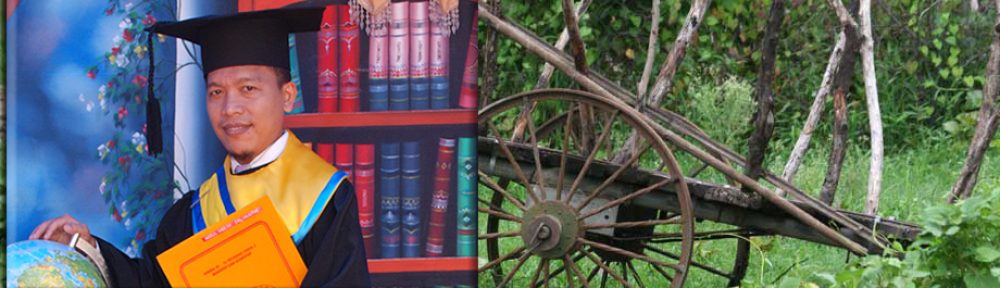
Haji Anies Rasyid Baswedan, S.E., M.P.P., Ph.D. lahir 7 Mei 1969) adalah Akademisi, Aktivis Sosial, dan Politisi Indonesia.
Anies Baswedan dilahirkan di Kuningan, Jawa Barat pada tanggal 7 Mei 1969. Dalam keluarga, ia mempunyai dua saudara kandung yang menjadi adik-adiknya, yaitu Ridwan Baswedan dan Abdillah Baswedan. Dia dibesarkan di Yogyakarta dan orang tuanya bekerja sebagai akademisi. Ayahnya, Rasyid Baswedan adalah mantan dosen di Fakultas Ekonomi Universitas Islam Indonesia, sedangkan ibunya, Aliyah Rasyid adalah guru besar di Fakultas Ilmu Sosial dan Ekonomi Universitas Negeri Yogyakarta. Anies merupakan tokoh berketurunan Arab, sekaligus cucu dari Abdurrahman Baswedan, seorang jurnalis, diplomat, dan pejuang kemerdekaan Indonesia.

Anies menikah dengan Fery Farhati Ganis pada tanggal 11 Mei 1996. Pasangan ini dikaruniai empat orang anak, yaitu Mutiara Annisa, Mikail Azizi, Kaisar Hakam, dan Ismail Hakim.[1] Ia memenuhi undangan dari Salman Abdul Aziz untuk menunaikan ibadah haji pertama kalinya bersama dengan istrinya, Fery Farhati dan ibunya, Aliyah Rasyid pada September 2017.[8]
Masa muda
Anies mulai mengenyam pendidikan awal pada usia 5 tahun dan bersekolah di Taman Kanak-kanak Masjid Syuhada, Kota Yogyakarta. Menginjak usia enam tahun, Anies bersekolah di SD Negeri Percobaan 2, Kabupaten Sleman.[12] Di masa kecilnya, Anies dikenal sebagai anak yang mudah bergaul dan memiliki banyak teman.[13] Setelah menyelesaikan jenjang sekolah dasar, ia melanjutkan ke jenjang sekolah menengah pertama dan diterima di SMP Negeri 5 Yogyakarta.[14] Anies bergabung dengan Organisasi Siswa Intra Sekolah (OSIS) di sekolahnya dan menduduki jabatan pengurus Bidang Hubungan Masyarakat yang terkenal dengan sebutan “seksi kematian”, karena tugasnya mengabarkan berita duka.[15] Anies juga pernah ditunjuk menjadi ketua panitia tutup tahun semasa sekolah menengah pertama.
Menyelesaikan pendidikan di jenjang Sekolah Menengah Pertama, Anies meneruskan pendidikannya di SMA Negeri 2 Yogyakarta. Dia tetap aktif berorganisasi hingga terpilih menjadi Wakil Ketua OSIS dan mengikuti pelatihan kepemimpinan bersama tiga ratus pelajar Ketua OSIS seluruh Indonesia. Alhasil, ia terpilih menjadi Ketua OSIS seluruh Indonesia pada tahun 1985. Pada tahun 1987, dia terpilih untuk mengikuti program pertukaran pelajar AFS dan tinggal selama setahun di Milwaukee, Wisconsin, Amerika Serikat. Program ini membuatnya menempuh masa SMA selama empat tahun dan baru lulus pada tahun 1989.[16] Sekembalinya ke Yogyakarta, Anies mendapat kesempatan berperan di bidang jurnalistik. Dia bergabung dengan program Tanah Merdeka di Televisi Republik Indonesia cabang Yogyakarta dan mendapat peran sebagai pewawancara tetap tokoh-tokoh nasional.
Menginjak jenjang perguruan tinggi, Anies diterima masuk di Fakultas Ekonomi, Universitas Gadjah Mada, Yogyakarta pada tahun 1989. Dia tetap aktif berorganisasi, bergabung dengan Himpunan Mahasiswa Islam dan menjadi salah satu anggota Majelis Penyelamat Organisasi Himpunan Mahasiswa Islam Universitas Gadjah Mada.[17] Anies menjabat sebagai Ketua Senat Mahasiswa di fakultasnya dan ikut membidani kelahiran kembali Senat Mahasiswa setelah dibekukan oleh Kementerian Pendidikan dan Kebudayaan. Dia terpilih menjadi Ketua Senat Universitas melalui kongres pada 1992 dan membuat beberapa gebrakan dalam lembaga kemahasiswaan.[17] Anies membentuk Badan Eksekutif Mahasiswa sebagai lembaga eksekutif dan memposisikan senat sebagai lembaga legislatif yang disahkan oleh kongres pada tahun 1993. Masa kepemimpinannya juga ditandai dengan dimulainya gerakan berbasis riset, sebuah tanggapan atas tereksposnya kasus Badan Penyangga dan Pemasaran Cengkeh yang menyangkut Hutomo Mandala Putra, putra dari Presiden Soeharto.[17] Dia turut menginisiasi demonstrasi melawan penerapan Sistem Dana Sosial Berhadiah pada bulan November 1993 di Yogyakarta.[18]
Pada tahun 1993, Anies mendapat beasiswa dari Japan Airlines Foundation untuk mengikuti kuliah musim panas di Universitas Sophia, Tokyo dalam bidang kajian Asia. Beasiswa ini ia dapatkan setelah memenangkan sebuah lomba menulis bertemakan lingkungan.[19] Hingga pada akhirnya, Anies lulus dari Universitas Gadjah Mada tahun 1995.
Setelah lulus kuliah, Anies bekerja di Pusat Antar Universitas Studi Ekonomi Universitas Gadjah Mada, sebelum mendapat beasiswa Fulbright dari American Indonesian Exchange Foundation (bahasa Indonesia: Yayasan Pertukaran Pelajar Indonesia–Amerika) untuk melanjutkan kuliah masternya dalam bidang keamanan internasional dan kebijakan ekonomi di School of Public Affairs, Universitas Maryland pada tahun 1997. Ia juga dianugerahi William P. Cole III Fellow di universitasnya, dan lulus pada bulan Desember 1998.[20]
Sesaat setelah lulus dari Maryland, Anies kembali mendapatkan beasiswa untuk melanjutkan kuliahnya dalam bidang ilmu politik di Northern Illinois University [en] pada tahun 1999. Dia bekerja sebagai asisten peneliti di Office of Research, Evaluation, and Policy Studies di kampusnya, dan meraih beasiswa Gerald S. Maryanov Fellow, penghargaan yang hanya diberikan kepada mahasiswa NIU yang berprestasi dalam bidang ilmu politik pada tahun 2004.[21] Disertasinya yang berjudul Regional Autonomy and Patterns of Democracy in Indonesia menginvestigasi efek dari kebijakan desentralisasi terhadap daya respon dan transparansi pemerintah daerah serta partisipasi publik, menggunakan data survei dari 177 kabupaten dan kota di Indonesia.[20] Dia lulus pada tahun 2005.
Setelah menyelesaikan program strata satu di Fakultas Ekonomi Universitas Gadjah Mada, Anies bekerja sebagai seorang peneliti dan koordinator proyek di Pusat Antar-Universitas Studi Ekonomi Universitas Gadjah Mada. Selang beberapa lama, ia mendapatkan beasiswa program magister di Amerika Serikat pada 1996. Pada tahun 2004, Anies telah menuntaskan pasca sarjananya dan sempat bekerja sebagai manajer riset di IPC, Inc. Chicago, sebuah asosiasi perusahaan elektronik sedunia.
Sebagai seorang independen, Anies Baswedan bergabung dengan Kemitraan bagi Pembaruan Tata Pemerintahan, yaitu sebuah lembaga non-profit yang berfokus pada reformasi birokrasi di berbagai daerah di Indonesia dengan menekankan kerjasama antara pemerintah dengan sektor sipil. Selain itu, ia juga menjabat sebagai Direktur Riset The Indonesian Institute yang merupakan lembaga penelitian kebijakan publik yang didirikan pada Oktober 2004 oleh aktivis dan intelektual muda yang dinamis. Kariernya di The Indonesian Institute tentu tidak terlepas dari latar belakang pendidikannya di bidang kebijakan publik.[22]
Pada 15 Mei 2007, secara resmi Anies Baswedan dilantik menjadi Rektor Universitas Paramadina menggantikan posisi rektor sementara, Sohibul Iman. Saat itu, ia merupakan rektor termuda di Indonesia, di mana usianya pada saat itu adalah 38 tahun.[23][24] Pada suatu ketika, ia terkesan dengan pidato dari seorang dekan di Sekolah Pemerintahan John F. Kennedy, Universitas Harvard, yakni Joseph Nye yang mengatakan bahwa salah satu keberhasilan di universitasnya adalah “admit only the best” alias hanya menerima mahasiswa terbaik. Melalui ide inilah Anies menggagas rekrutmen pelajar-pelajar terbaik di Indonesia. Strategi yang dikembangkan olehnya adalah mencanangkan “Paramadina Fellowship” atau beasiswa Paramadina yang mencakup biaya kuliah, buku, dan biaya hidup.
Istilah “Paramadina Fellowship” adalah perwujudan idealisme dengan bahasa bisnis. Hal ini dilakukan karena kesadaran bahwa dunia pendidikan dan bisnis memiliki pendekatan yang berbeda. Untuk mewujudkan itu, Anies mengadopsi konsep penamaan mahasiswa yang sudah lulus seperti yang biasa digunakan oleh universitas-universitas di Amerika Utara dan Eropa.[25] Gebrakan lain yang dilakukannya adalah pendidikan antikorupsi di universitas yang ia pimpin dengan mengajarkan tentang teoretis hingga laporan investigatif perihal praktik korupsi.[22] Tindakannya menentang korupsi ditandai dengan tergabungnya Anies sebagai aktivis antikorupsi.
Pada pemilihan presiden 2009, para akademisi dipercaya untuk menjadi moderator dalam debat calon presiden dan calon wakil presiden, di antaranya Anies Baswedan, Komaruddin Hidayat, Aviliani, Fahmi Idris, dan Pratikno. Dia dipilih oleh Komisi Pemilihan Umum sebagai moderator dalam debat pertama yang dilaksanakan pada 18 Juni 2009.[26]
Anies kembali terpilih secara aklamasi oleh Yayasan Wakaf Paramadina sebagai Rektor Universitas Paramadina pada tanggal 5 Mei 2011 untuk meneruskan masa jabatan sebelumnya.[27] Di bawah kepemimpinannya, Universitas Paramadina memiliki kualitas pendidikan yang baik dan meningkat, serta memberikan pengaruh positif bagi masyarakat luas, baik dari dalam maupun luar negeri. Sejak 27 Oktober 2014 hingga masa jabatannya sebagai rektor berakhir, ia merangkap jabatan sebagai Menteri Pendidikan dan Kebudayaan Republik Indonesia.


 Abdul Hakim Dalimunthe